
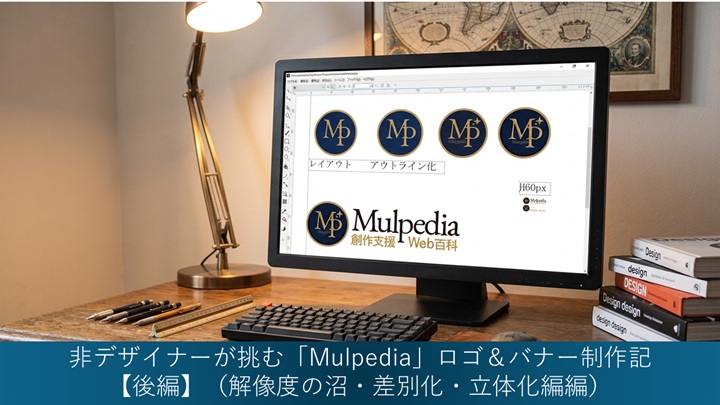
Corel Drawでの作業
創作支援Web百科「Mulpedia」管理人の川村です。
前編では、「EB Garamond」を用いたフォント選定からCorelDRAWでの「M」と「P」の奇跡的な接合、そして「ダークネイビー×真鍮ゴールド」の配色決定までのプロセスをご紹介しました。
後編では、ベクターデータの書き出し時に遭遇した「解像度の罠」の解決、類似デザインの調査と差別化、そしてディテールへのこだわりについて詳しく解説します。
Web書き出しの罠:ベクターなのにぼやける問題の解明
ロゴのデザインがベクター形式で美しく完成し、いよいよWebサイト用のPNG画像としてエクスポートする段階で、思わぬトラブルが発生しました。
10%への縮小が引き起こすボヤケ
バナーやヘッダー用として「高さ60px」程度の小さなPNG画像を書き出したところ、なぜかくっきりと表示されず、全体がぼやけてしまったのです。
「拡大縮小に強いはずのベクターデータなのに、なぜぼやけるのか?」と首を傾げました。原因を追求していくと、CorelDRAW上の原稿サイズ(巨大なキャンバス)のままエクスポートを実行し、書き出しダイアログ側で「元のサイズの10%程度」へと一気に縮小処理をかけていたことが判明しました。
つまり、ベクターとはいえ、エクスポートの瞬間に内部で一度ビットマップ化され、それを無理やりリサイズしていたために輪郭が再補間され、ぼやけていたのです。
解決策:キャンバス上でサイズを調整する
原因が分かれば対策は明確です。
エクスポートのダイアログに頼るのではなく、CorelDRAWの原稿(キャンバス)上であらかじめロゴのサイズを小さめ(px単位)に縮小・配置し、そのままのスケールでPNGへエクスポートしました。
すると、無駄なアンチエイリアスの滲みが不要になり、ピクセルパーフェクトな極めてシャープな60pxロゴを出力することに成功しました。ベクターソフトの仕様を正しく理解することの重要性を痛感した瞬間です。
線の太さを保つプロパティの適用
もう一つ、小さなサイズに縮小した際に「外枠の円が太いまま残り、中央のロゴがつぶれてしまう」という現象も起きました。 これはCorelDRAWの図形プロパティにある「サイズ調整時に線を縮小する(Scale with image)」オプションを有効にすることで解決。どれほど小さくしても、線と図形のバランスが完璧に維持されるようになりました。
近似ロゴの調査と「Mulpedia」独自の差別化
シンプルな図形やイニシャルをモチーフにしたデザインでは、「すでに他社や他ブランドで似たものが使われていないか」の確認が欠かせません。
類似画像検索で調査を行ったところ、「M」と「P」を重ねたロゴは世の中に数多く存在していましたが、斜めに配置したものはごく少数でした。しかし、さらに詳しく調べると、衣料系(アパレル)のブランドでかなり近い意匠が存在していることがわかりました。技術が進歩し、便利な世の中になったものです。
Webサービスと衣料品では商標カテゴリや分野が異なりますが、将来的な混同やリスクを避けるため、Mulpedia独自のアイデンティティを追加して明確な差別化を図ることにしました。
- 右上:知識のきらめきを表す「大小の星」
ロゴの右上の空きスペースに、小さな輝きを放つ星のシンボルを配置。 - 左下:百科事典を象徴する「3本の本のページ」
ロゴの左下には、開いた本のページを連想させる3本の曲線を配置。
これらのモチーフを加えることで、単なるイニシャルロゴから「創作を支援し、知識を集積するWeb百科」というMulpediaのコンセプトがはっきりと伝わる、唯一無二のデザインへと進化しました。
凝ったディテール:立体感・ベベル・カラーバリエーション
基本デザインが完成すると、さらに見た目のクオリティを引き上げたくなりました。
ベベルと凹凸効果
フラットデザイン全盛の現代ですが、落ち着いた重厚感を出すため、背景の円盤部分には微妙なグラデーションと窪み(凹凸)をつけました。さらに「M」「P」の文字部分には「ベベル(面取り)」効果を適用し、表面の光沢と絶妙な陰影(かげ)を付与しました。
(※実はメタリックな金属感をさらに出そうとグラデーションを格闘したのですが、こちらはコテコテになりすぎたため、品の良い現在の質感に着地しました)
ダークモード・ライトモードへの配慮
サイトのテーマ変更(ダーク/ライト)に対応できるよう、文字色は純粋な黒や白(原色)を避け、「濃いグレー」と「薄いグレー」の2パターンを準備。キャッチコピーである「創作支援Webサイト」のテキストには、どちらの背景色でも美しく映える品のあるゴールドカラーを採用しました。
まとめ:「自分でもなんとかなる」という手応え
完成したロゴとバナーを実際のWebサイトのヘッダーや、開発中のDelphi製クライアントアプリの画面に配置してみた時、画面全体がグッと引き締まり、命が吹き込まれたような感動がありました。
プロのデザイナーではない自分でも、ツール(CorelDRAW)の機能を学び、課題(解像度や著作権)を一つずつクリアしていけば、ここまでのクオリティのものを作り上げることができる——そんな「妙な自信」と達成感を得ることができました。
Webサイトやツールの開発はまだまだ続きますが、画面の中で美しく映えるこのロゴを見るたびに、「次の工程も頑張ろう」という強いモチベーションが湧いてきます。
非デザイナーが自分のサイトのロゴを作った足跡でした。
それでは、次回もお楽しみに!
